
Moodle-Instanz auf Status, Serverkonfiguration überprüfen (z.T. auch ohne Account)
"Check Security & Maintenance Status" Folien von der Moodlemoot DACH 2026 Zürich (ENG)
Inhalte aus der Präsentation nochmal aufgearbeitet und auf deutsch.
Wie man überprüfen kann, ob man ein aktuelles (sicheres) Moodle benutzt
- Prüfung der "security.txt" Datei (sollte immer öffentlich zugänglich sein)
- Offen liegende Dateien auslesen (nur, wenn Server nicht richtig konfiguriert ist)
- Moodle App Download Link aktiv (aktuelle Versionsnummer default enthalten) (auch für ab 5.1.x und neuer relevant)
- Als Admin in Moodle nach der Versionsnummer der Instanz schauen
Prüfung der security.txt Datei
https://MOODLE-INSTANZ-URL.de/security.txt
Datei öffnen und in der letzten Zeile nachschauen welches Datum dort steht.
Beispiel:
Expires: 2026-10-26T01:00:00.000Z
"Expires" Ablauf-Datum in der Vergangenheit = abgelaufen
"Expires" Ablauf-Datum noch nicht erreicht = nicht abgelaufen
Je näher das aktuelle Datum an dem "Expires" Ablauf-Datum liegt, desto wahrscheinlicher ist es, dass die Moodle Instanz nicht das letzte Update (die aktuellste Patch Version x.y.Z) hat.
Offen liegende Dateien auslesen
Es gibt im Laufe der Moodle Entwicklung mehrere Anhaltspunkte dafür eine Moodle Versionsnummer von außen zu ermitteln. Eine Übersicht zu den jeweiligen Dateien gibt es weiter unten. Hier beziehe ich mich nur auf die Dateien, die vor dem Wechsel auf Moodle 5.1.x relevant sind.
Für die Versionen vor 5.1.x ist meistens die https://MOODLE-INSTANZ-URL.de/UPGRADING.md Datei relevant.
Wenn die Datei nicht zugreifbar ist, dann ist der Server vermutlich korrekt konfiguriert und es ist alles wie es sein soll.
Geschichte relevante Dateien für Versionsidentifizierung
Moodle App Download Link
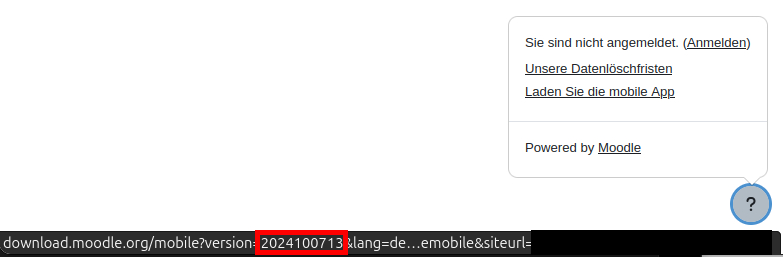
Reguläres Release
Die ersten 8 Stellen sind das Releasedatum vom Versionsbranch in Version x.y.0.
20200615 -> 3.9
20201109 -> 3.10
20210517 -> 3.11
20220419 -> 4.0
20221128 -> 4.1
20230424 -> 4.2
20231009 -> 4.3
20240422 -> 4.4
20241007 -> 4.5
20250414 -> 5.0
20251006 -> 5.1
20260420 -> 5.2
(Quelle für Mapping https://moodledev.io/general/releases)
In diesem Fall sind wir auf einem 4.5.x LTS
Die 13 ist dann die Patch Release Version.
Also kann man daraus die genaue Version 4.5.13 ableiten.
Außerdem
Weekly gibt es noch Versionen nach weekly Release.Release
Das erkenntErkennt man daran, dass es noch einen .xy Zusatz gibt. Also .01, .02 usw.
Das sind dann die Versionen mit + hinten dran.
Beispiel: 2025100603.13
20251006 03 .13 -> 5.1
03 -> .3
.13 -> + (inkrementelle Version)
=> 5.1.3+ (13. Wocheinkrementelles Update nach dem Release)Release von 5.1.3)
Als Admin in Moodle nach der Versionsnummer der Instanz schauen
Geschichte relevante Dateien für Versionsidentifizierung
Autor: Philipp Kropp, Christian-Albrechts-Universität zu Kiel