
1. Kurse per LTI teilen: Initiale Konfiguration im Adminbereich
Kurse lassen sich per LTI auf anderen Moodle-Instanzen einbinden. Für die Teilnehmer*innen werden automatisch Accounts auf dem Consumer-Moodle angelegt.
Provider-Moodle: wo ein Kurs für die Einbindung auf anderen Moodle-Instanzen freigegeben wird.
Consumer-Moodle: wo ein externer Kurs per LTI eingebunden wird.
Initiale Konfiguration im Adminbereich
Damit Kurse per LTI geteilt werden können, müssen die Admins auf beiden Instanzen einmalig die Konfiguration dafür vornehmen.
Provider Moodle
- Website-Administration > Plugins > Authentifizierung > Übersicht und aktiviere "LTI Authentifizierung" (admin/settings.php?section=manageauths)
- Website-Administration > Plugins > Einschreibung > Übersicht and aktiviere 'Als LTI-Tool bereitstellen' (/admin/settings.php?section=manageenrols)
- Website-Administration > Plugins > Einschreibung > Als LTI-Tool bereitstellen > Tool registration" (/admin/settings.php?section=enrolsettingslti_registrations).
- Klicke auf den Button "Eine Plattform registrieren"
- Gib einen Namen für dieses Moodle ein und klicke auf "weiter".
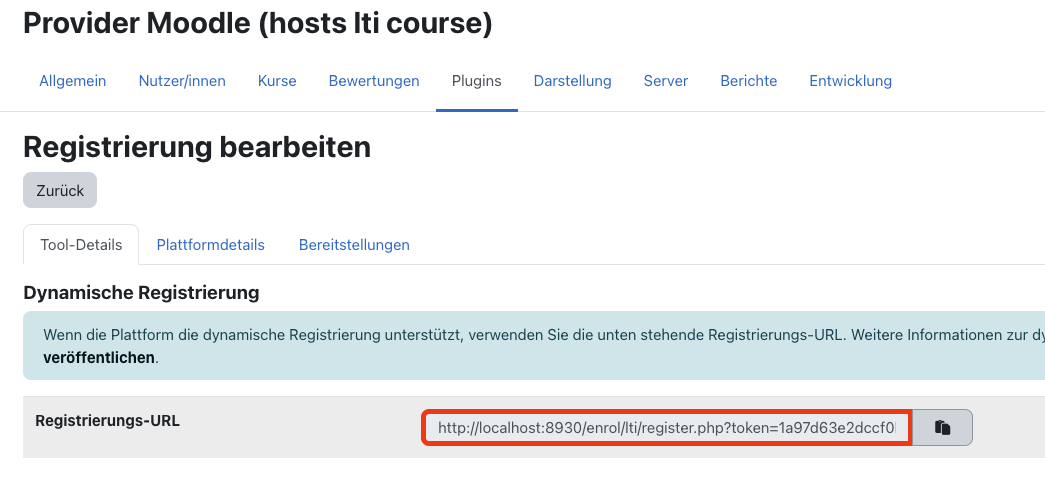
- Es öffnet sich eine Übersicht mit vielen Informationen zur Tool-Registrierung. Hier braucht man die "Registrierungs-URL", die man sich hier kopieren kann:
Consumer Moodle
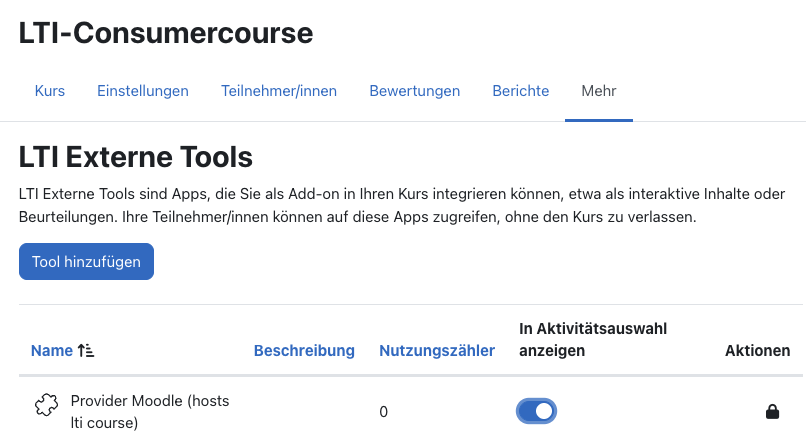
- Website-Administration > Plugins > Aktivitäten > Externes Tool > Tools verwalten" (/mod/lti/toolconfigure.php)
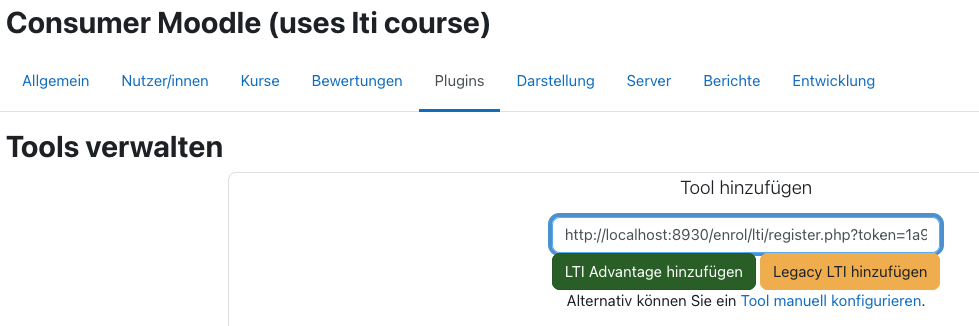
- Für die "Registrierungs-URL" vom Provider-Moodle in das Eingabefeld ein und klicke auf den grünen Button "LTI Advantage hinzufügen".
- Falls man dazu aufgefordert wird: „Als neues externes Tool registrieren“ auswähöen (diese Aufforderung erscheint nur, wenn bereits ein anderes Moodle-Tool aus derselben Domain auf der Plattform konfiguriert ist).
- Das neu registrierte Tool erscheint nun in der Liste als "Pending":
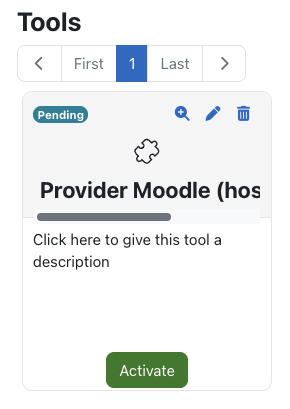
- Man kann nun auf das Stift-Symbol klicken, um das Tool zu bearbeiten - wichtig ist, dass "Supports Deep Linking" aktiviert ist.
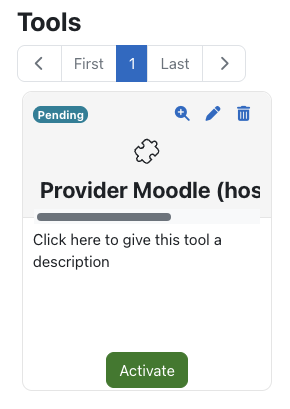
- Um das Tool zu aktivieren, klickt man unten auf den grünen Button "Activate".
Provider Moodle
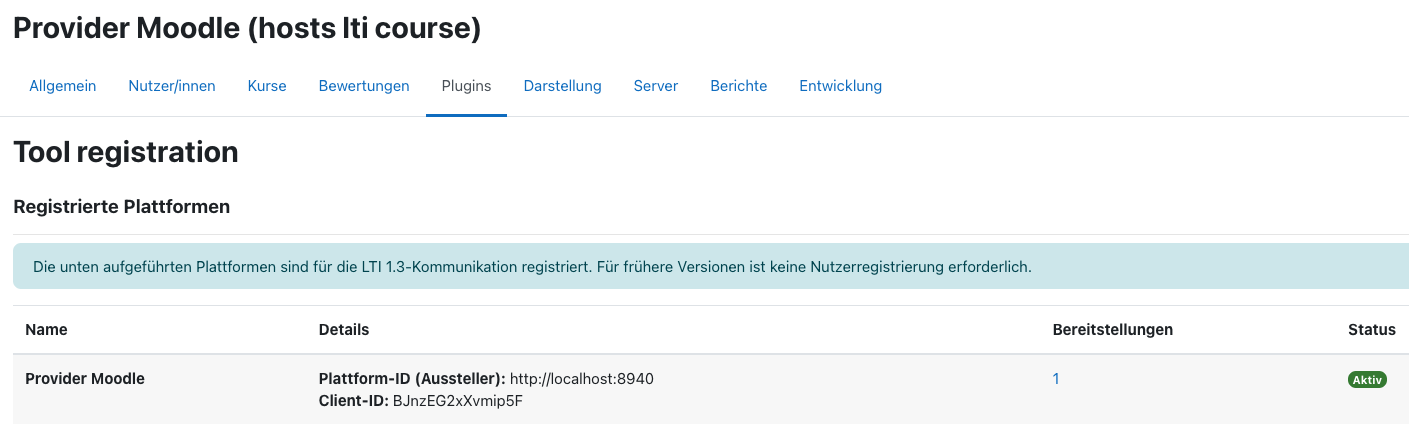
Sobald die Einrichtung auf dem Consumer-Moodle abgeschlossen ist, werden die Plattformdetails und eine zugehörige Bereitstellungs-ID automatisch zur Registrierung im Moodle-Tool hinzugefügt.
Website-Administration > Plugins > Einschreibungen > Als LTI-Tool veröffentlichen > Tool-Registrierung“ (/admin/settings.php?section=enrolsettingslti_registrations).
Kurs-Konfiguration
Provider Moodle
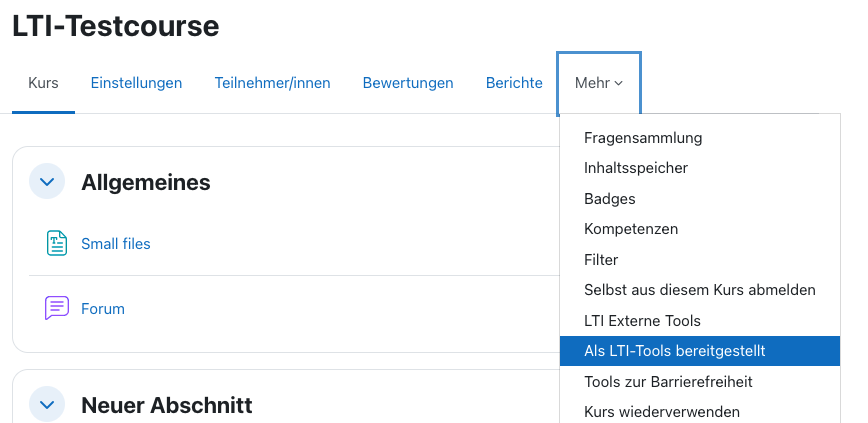
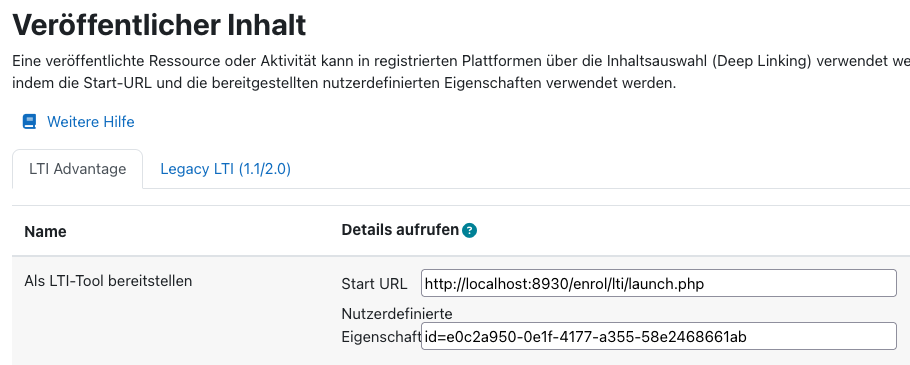
Kursleiter, die ihren Kurs per LTI bereitstellen möchten, haben zwei Aufgaben:
Consumer Moodle
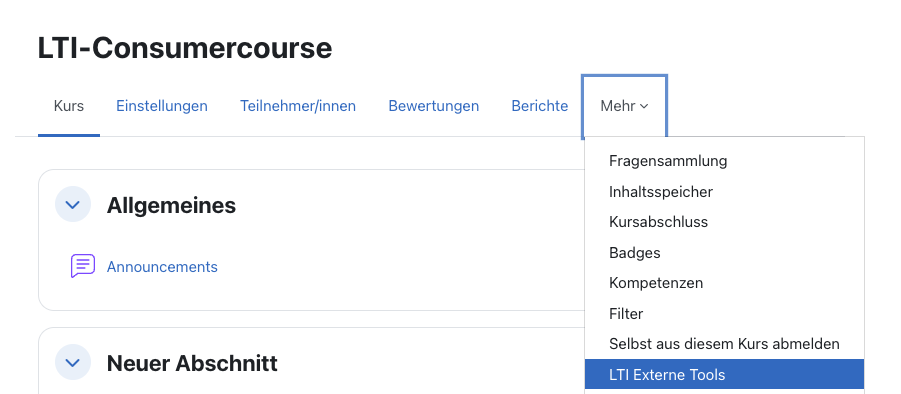
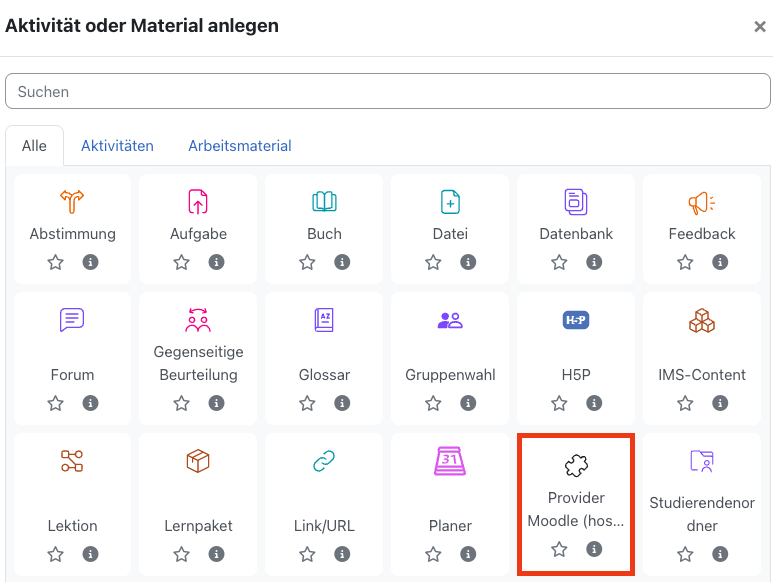
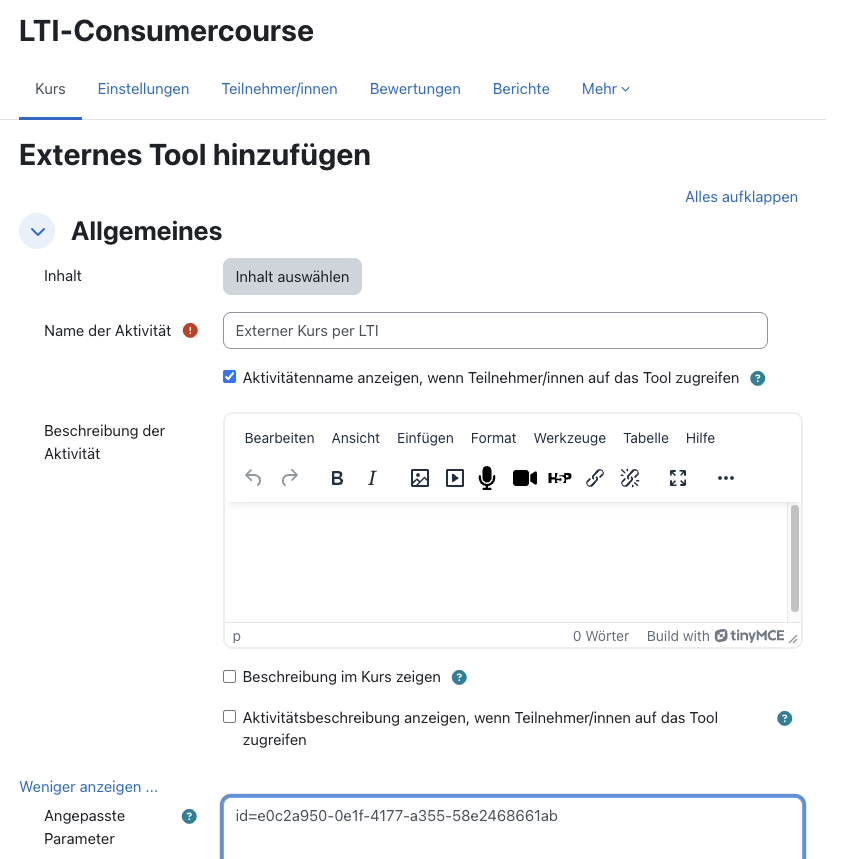
Kurs-Nutzung
Consumer Moodle
Teilnehmer*innen im Kurs werden beim ersten Besuch des Kurses gebeten, sich zu authentifizieren:
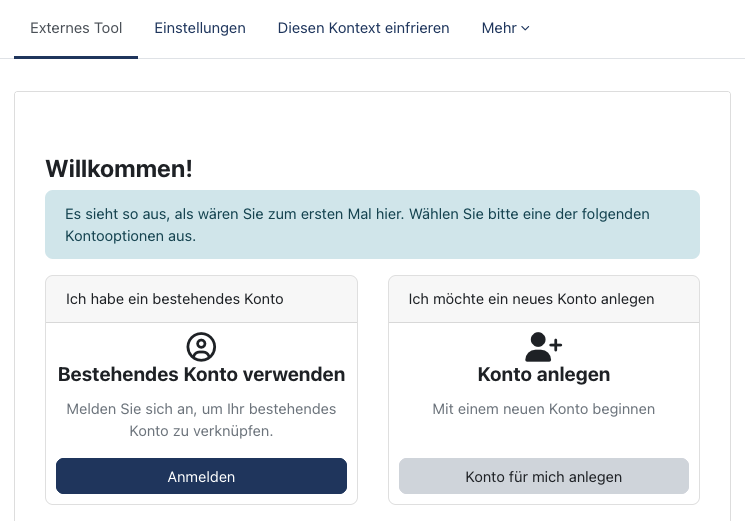
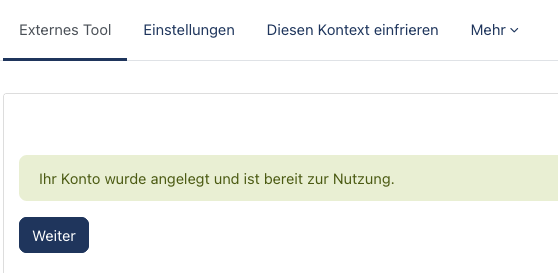
Wenn man noch kein Konto auf dieser Moodle-Instanz hat, kann man per Klick eines anlegen lassen:
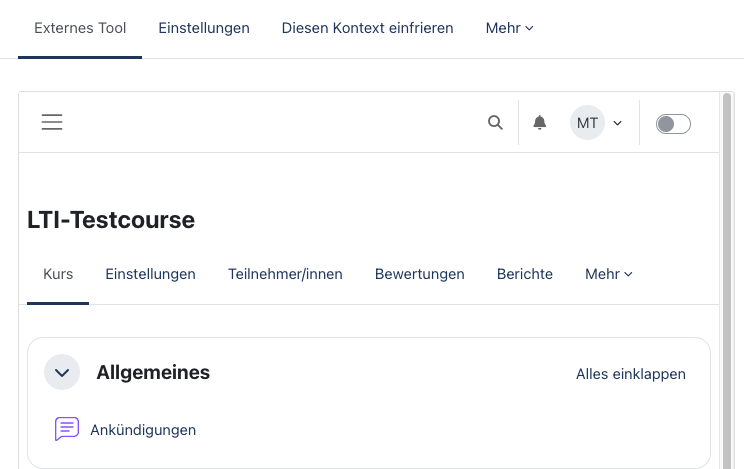
Anschließend wird der gesamte externe Kurs des Provider-Moodles im Consumer-Moodle-Kurs angezeigt:
Links / Quellen
https://docs.moodle.org/503/en/LTI_Moodle_to_Moodle
Autor(inn)en: Melanie Treitinger, Ruhr-Universität Bochum