Moodle-Plugins
Hier werden sowohl Plugins vorgestellt, die im Moodle Plugin Verzeichnis veröffentlicht wurden, als auch solche, die nur in Github gepflegt werden.
- Plugin tool_userdebug
- User lifecycle Plugins
- Plugin mod_coursesearch
- Plugin local_csp
- Plugin tool_monitoring
Plugin tool_userdebug
Moodle Admins können den Debug-Modus immer aktivieren. Anderen Nutzern kann man für ihre (globale) Rolle die Capability tool/userdebug:adhocdebug geben (Adhoc Debugging) oder sie fest in die Liste der Debug-User eintragen (Permanent Debugging).
Ressourcen
"With this plugin you can define the debugmode for only some selected users."
https://moodle.org/plugins/tool_userdebug
https://github.com/grabs/moodle-tool_userdebug
Konfiguration
Capability setzen
Die Capability tool/userdebug:adhocdebug muss für eine Globale Rolle vergeben werden, damit sie einen Effekt hat!
💡Wenn die Capability gesetzt ist, funktioniert der Debug-Modus auch wenn loginas genutzt wird!
Plugin Einstellungen
Website-Administration -> Entwicklung -> Nutzerbezogener Debug-Modus
Zunächst kann man einstellen, wie sich das Plugin verhält, wenn man es aktiviert:
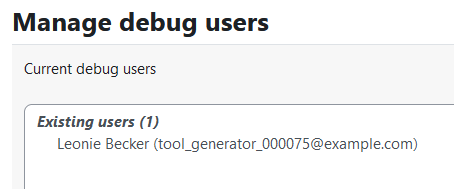
Adhoc Debugging
Nutzungsmöglichkeiten:
A) Debugging via URL Param: &userdebug=1
B) Aktivieren über das "Käfer"-Symbol in der Menüleiste:
C) Aktivieren über die Nutzer-Einstellungen:
Permanent Debugging
Website-Administration -> Entwicklung -> Nutzerbezogener Debug-Modus
Dies aktiviert den Debug-Modus für die ausgewählten User dauerhaft.
Autorin: Melanie Treitinger, Ruhr-Universität Bochum
User lifecycle Plugins
Eine Übersicht von Plugins zu Aufräumstrategien für Accounts findet sich im Artikel
user-lifecycle
Plugin mod_coursesearch
Das Plugin "Course Search" ist eine Aktivität, mit der man die Inhalte eines Kurses durchsuchen kann.
Plugin "Course Search"
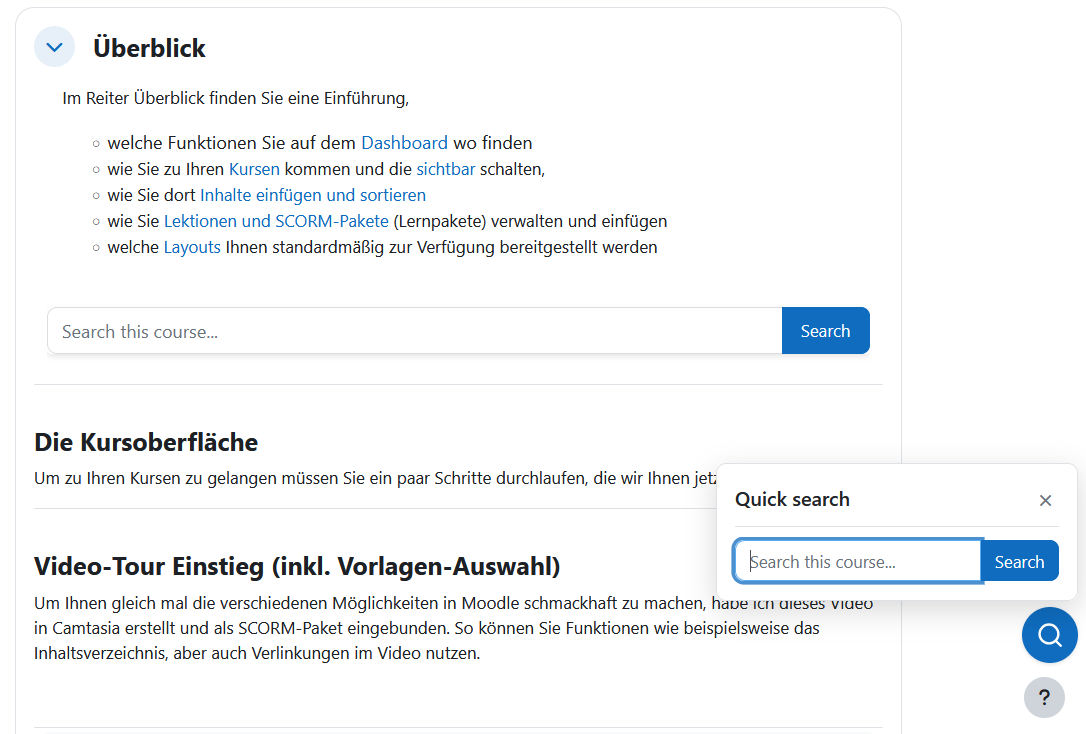
Wenn man das Plugin im Kurs hinzufügt, erhält man je nach Einstellung zwei Suchfelder.
Zum einen gibt es ein klassisches Suchfeld im Kurs an der Stelle, an der man die Aktivität eingefügt hat.
Zum anderen gibt es rechts unten über dem "Fragezeichen" noch eine Lupe, die beim Draufklicken ebenfalls ein Suchfeld öffnet.
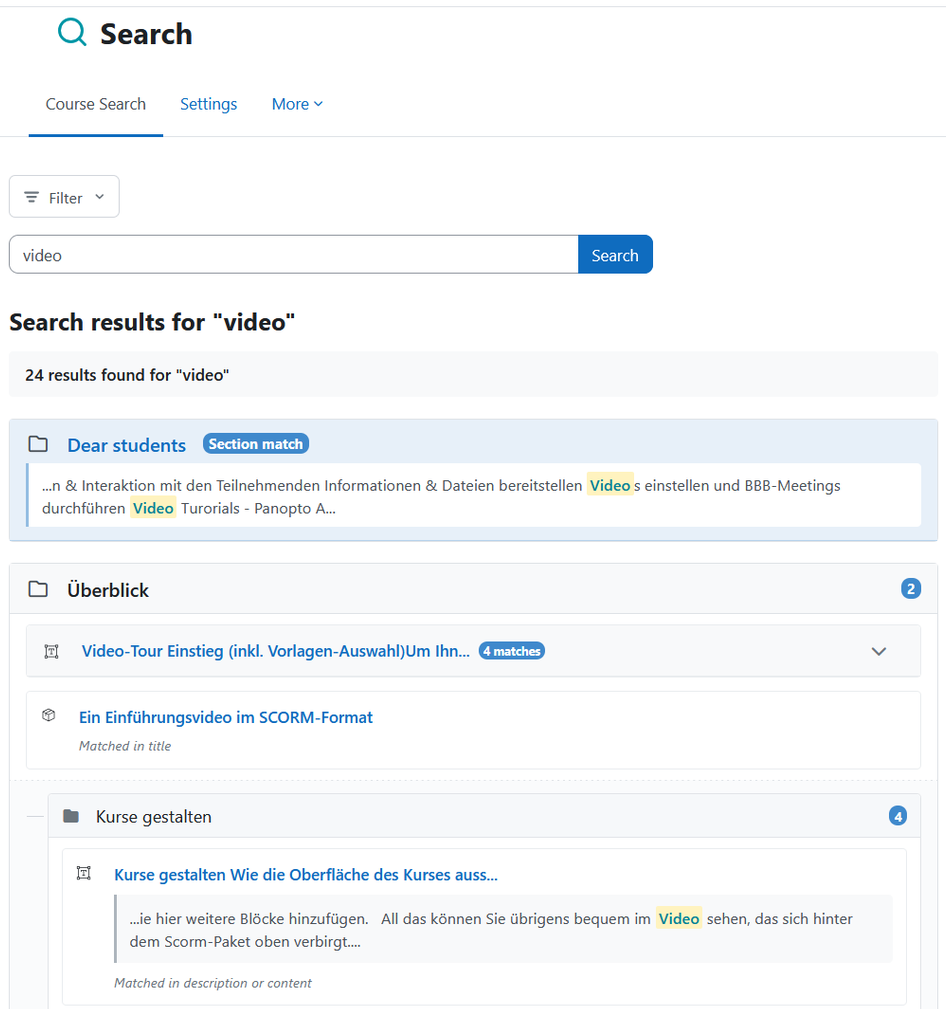
Die Ergebnisse werden übersichtlich auf einer eigenen Seite dargestellt:
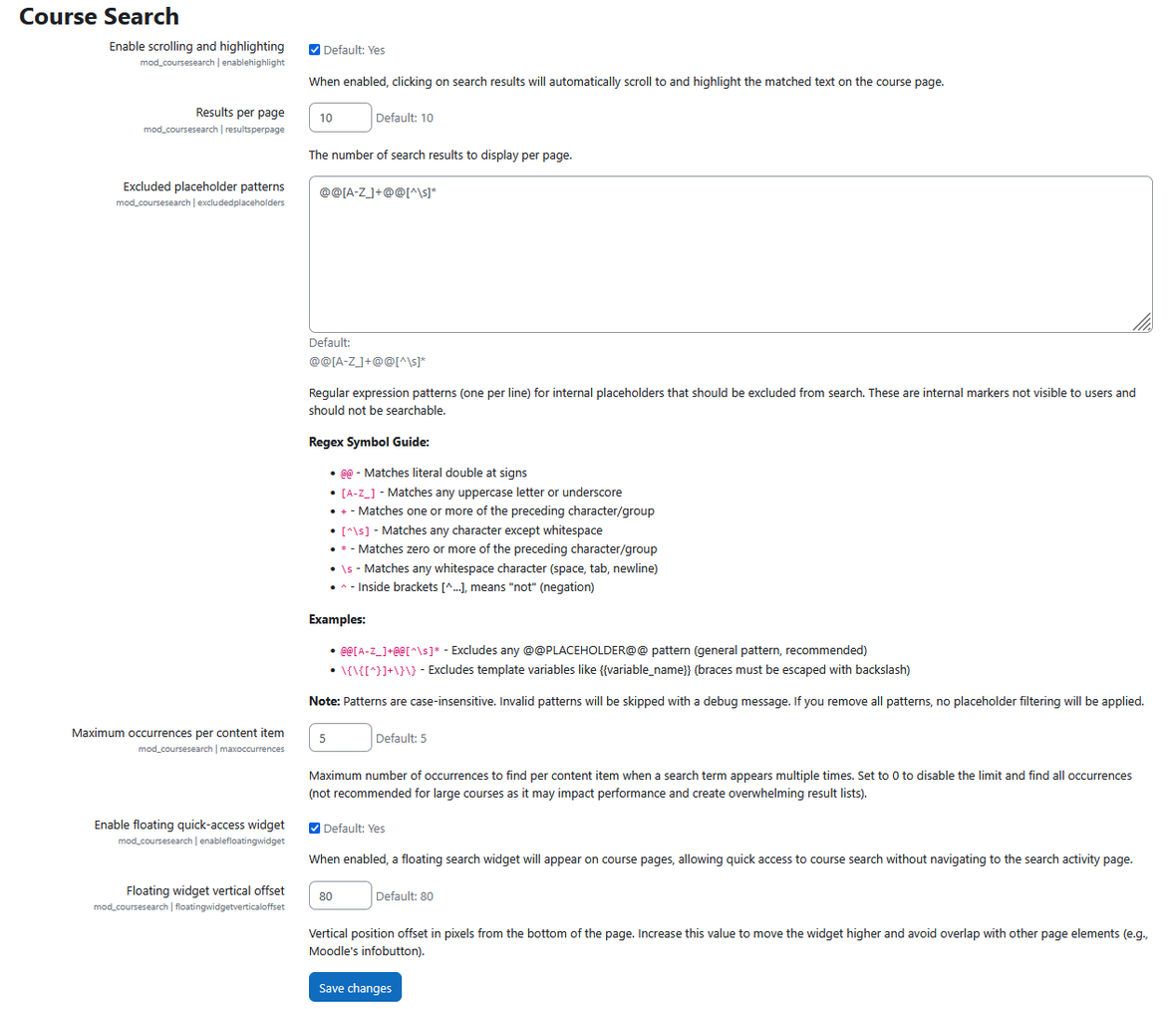
Die Einstellungen des Plugins:
Nachteil
Das Plugin kann nur die folgenden Standard-Aktivitäten eines Kurses durchsuchen:
Pages, Forums, Books, Labels, Wiki, Lessons, Glossary, Database, H5P, Folders
Links / Quellen
https://marketplace.moodle.com/plugins/3495
https://github.com/lysak-yurii/moodle-mod_coursesearch
Autorin: Melanie Treitinger, Ruhr-Universität Bochum
Plugin local_csp
Das Plugin local_csp erlaubt das Prüfen und Erzwingen von HTTP-Headern nach der "Content Security Policy (CSP)"
Content Security Policy (CSP)
Das Plugin ermöglicht es, das Setzen von bestimmten Headern auf einer Moodle-Instanz zu beobachten und die Auswirkungen zu sammeln. Man kann die gewünschten Header anschließend auch setzen.
Das Plugin setzt zum Prüfen den Content-Security-Policy-Report-Only Header. Dieser Header hat u.a. als Parameter einen Endpoint, also eine URL: in der Datei /local/csp/collector.php werden die Daten per POST-Request entgegengenommen und in eine Tabelle geschrieben.
Ein Scheduled Task (cleanup_csp_task) räumt die Tabelle nach der eingestellten Zeit wieder auf (Standard 26 Wochen: local_csp | cleanup_duration).
Zusätzlich zu den "Content Security Policy (CSP)"-Headern erlaubt das Plugin auch das Setzen von "Feature-Policy"-Headern. Hierbei handelt es sich um eine experimentelle Technologie (siehe "Permissions Policy"), mit der kontrolliert werden kann, welche Eigenschaften des Browsers eine Webseite nutzen darf.
Anzeige von Warnmeldungen
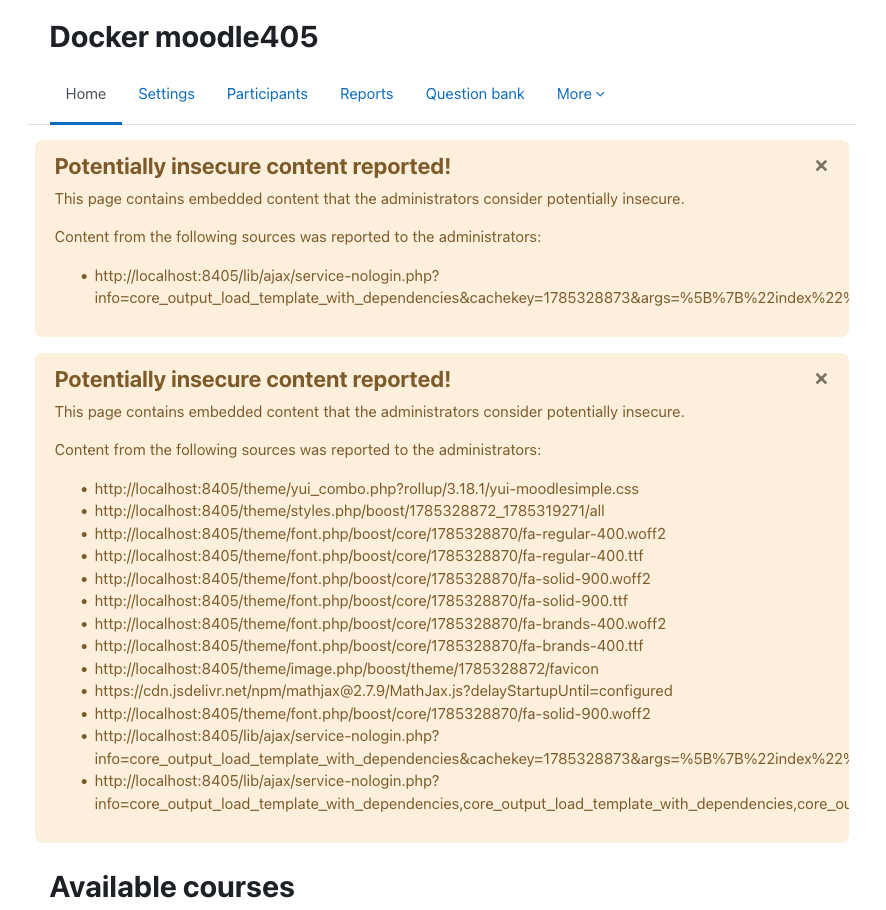
Mit der Einstellung local_csp | notifications_enable_reported werden gelbe Kästchen auf jeder Webseite eingeblendet, die über die potentiellen Auswirkungen der aktuell gesetzten Header informieren.
Die Anzeige dieser Warnmeldungen ist an die Capability local/csp:seenotifications geknüpft, die standardmäßig für die Rollen teacher, editingteacher und manager gesetzt ist.
Report
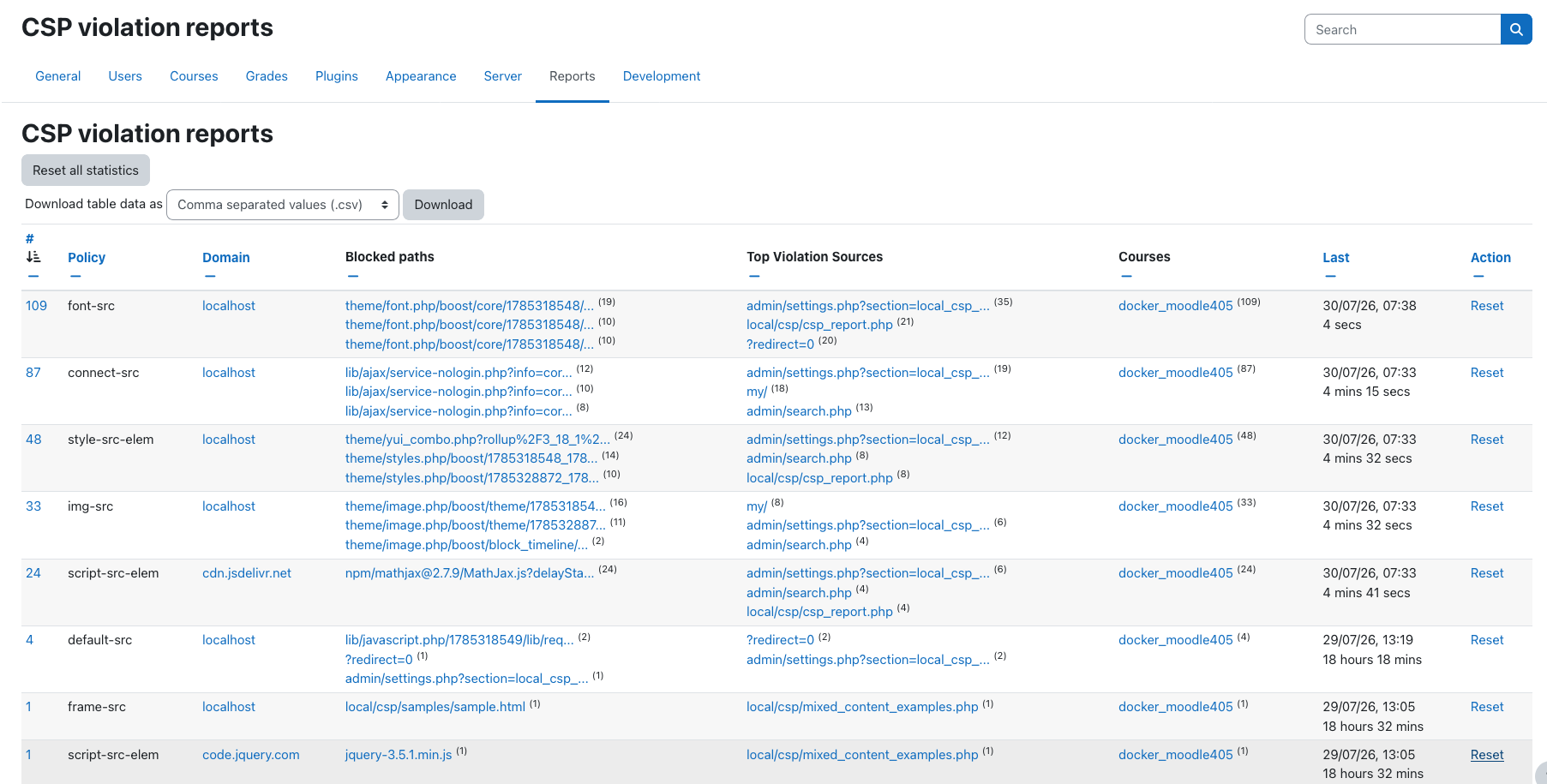
Wie oben erwähnt sammelt das Plugin über den Endpoint des Headers alle Daten in einer Tabelle. Deren Inhalt kann man sich über den "CSP violation report" ansehen:
Einstellungen
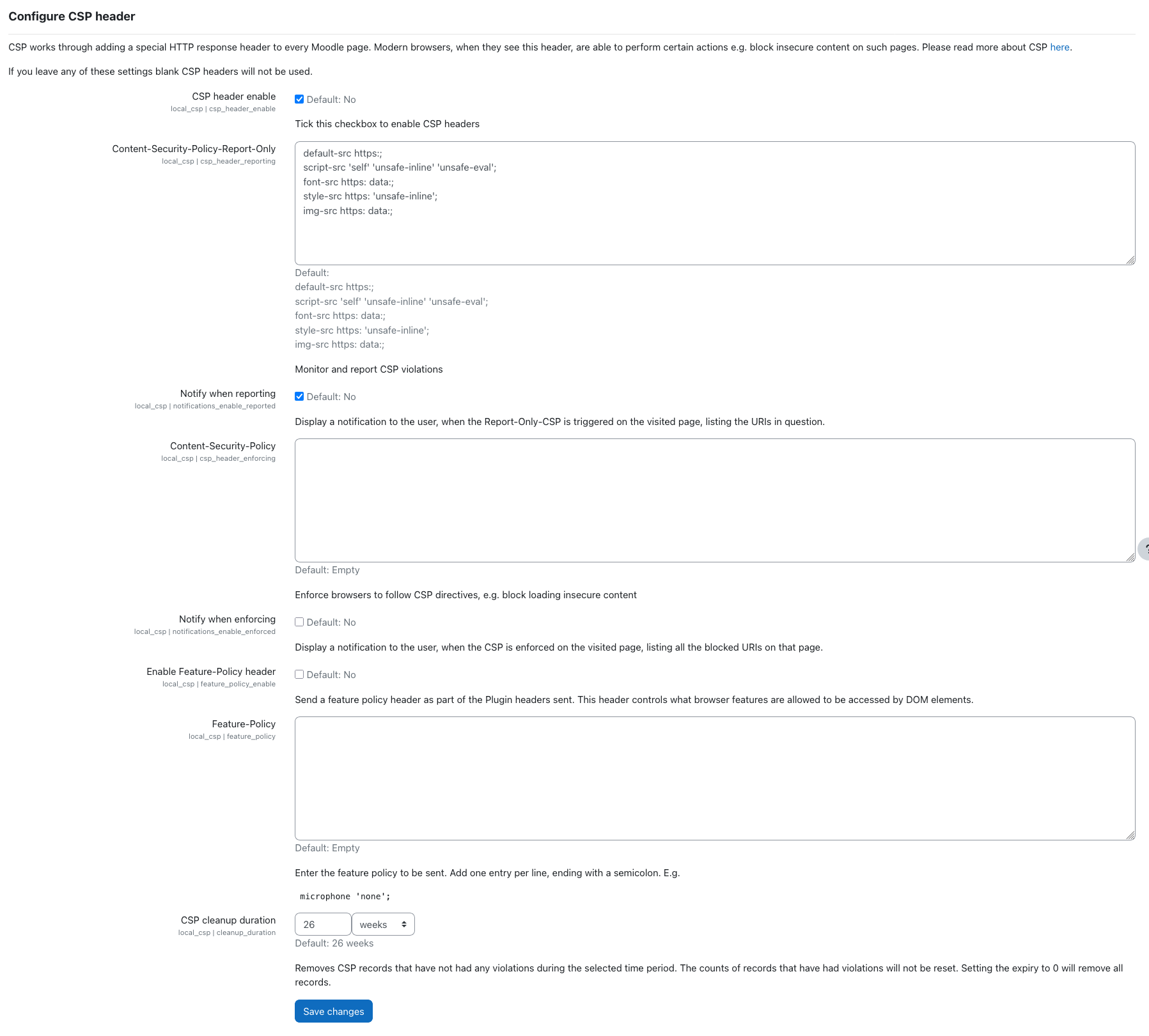
Mit der Einstellung local_csp | csp_header_enable aktiviert man das Reporting.
Folgende Direktiven schlägt das Plugin standardmäßig vor:
default-src https:;script-src 'self' 'unsafe-inline' 'unsafe-eval';font-src https: data:;style-src https: 'unsafe-inline';img-src https: data:;
Links / Quellen
https://marketplace.moodle.com/plugins/1506
https://github.com/catalyst/moodle-local_csp
https://developer.mozilla.org/en-US/docs/Web/HTTP/Guides/CSP
https://moodle.org/mod/forum/discuss.php?d=460784 - hier gibt es einen Vorschlag für ein Set an Headern
Autorin: Melanie Treitinger, Ruhr-Universität Bochum
Plugin tool_monitoring
Beliebige Moodle Instanzen mit einem Monitoring Setup (wie Prometheus & Grafana) verbinden.
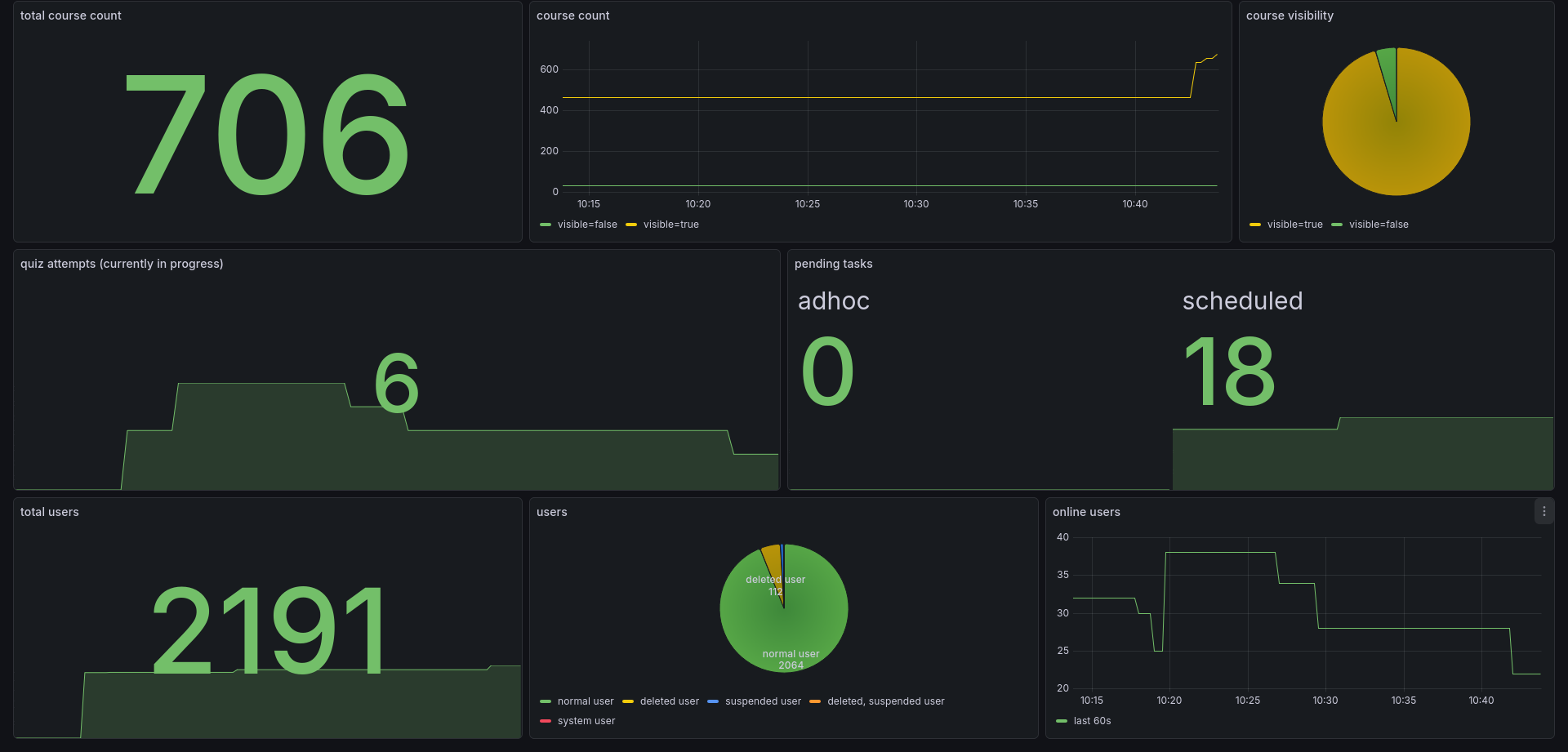
Das Plugin findet man auf Github und im Moodle Marketplace.
Features
- 🍱 Sofort einsatzbereit: Von Haus aus direkt mit sinnvollen Moodle Metriken und einem Prometheus Endpoint.
- 🏗️ Erweiterbar: Um eine eigene Metrik zu definieren, einfach von der
metricKlasse erben und registrieren. - 🗃️ Generisch: Agnostisch gegenüber der verwendeten Monitoring Software; unterstützt benutzerdefinierte Exporter.
- 🧑💻 Admin-freundlich: Bequemes Admin Dashboard um registrierte Metriken und Exporter zu verwalten und zu konfigurieren.
- 🔧 Flexibel: Für höhere Ansprüche können Metriken konfiguriert und sogar mittels der Moodle Tag API getaggt werden.
Admin Dashboard
Das Admin Dashboard findet man unter /admin/tool/monitoring oder indem man über Website-Administration > Plugins > Dienstprogramme > Monitoring > Übersicht navigiert.
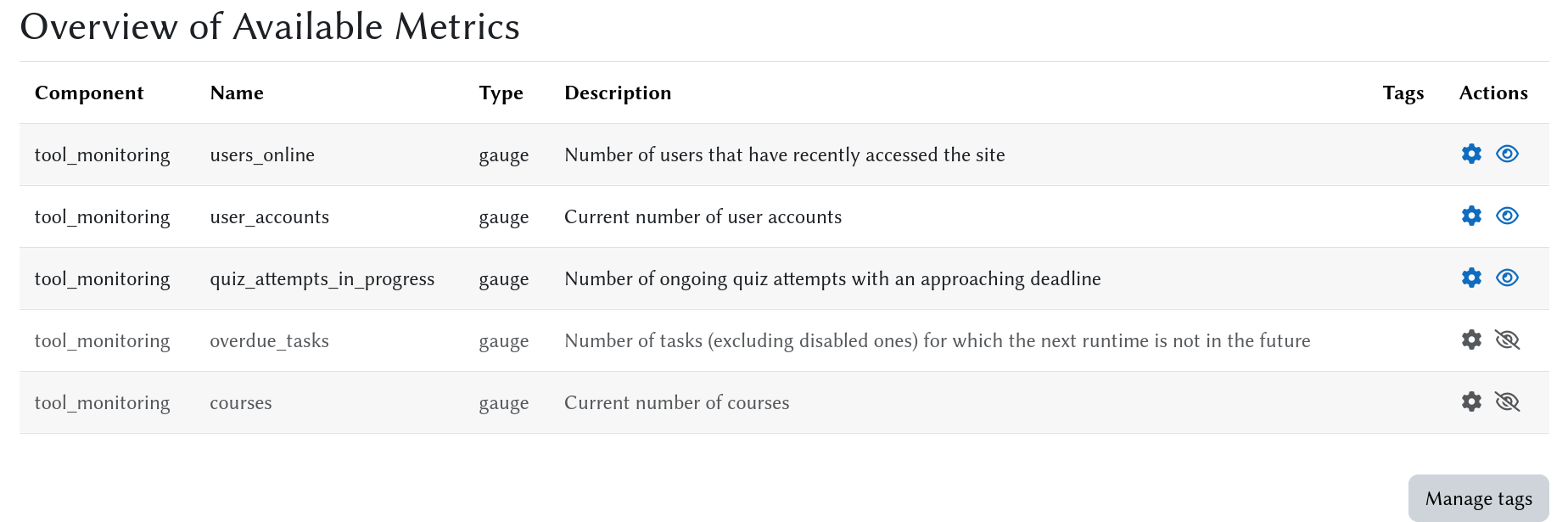
Siehe Dokumentation für die vorinstallierten Metriken und die Labels nach denen diese aufgeteilt sind.
Der Prometheus Endpoint selbst ist direkt erreichbar und kann über die Route /monitoringexporter_prometheus/metrics abgerufen werden.
Warnung: Der Endpoint ist standardmäßig ungesichert. Solange kein
prometheus_tokengesetzt ist, sieht jeder, der die URL aufrufen kann, alle aktivierten Metriken ohne Zugangsbeschränkung. Obwohl standardmäßig alle neu registrierten Metriken deaktiviert sind, sollte zur Sicherheit ein Token gesetzt werden.
Metrics mit Tags gruppieren (optional)
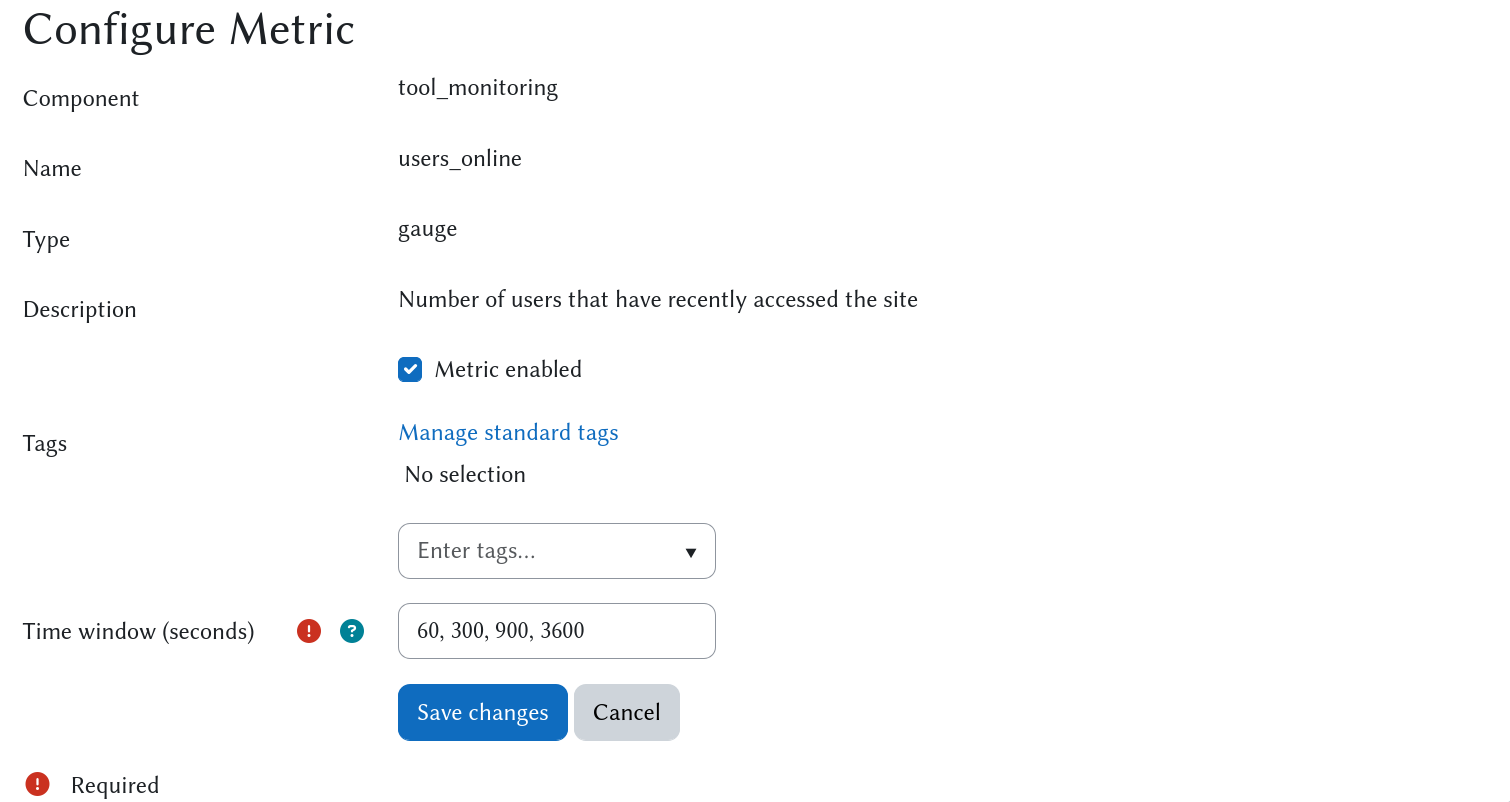
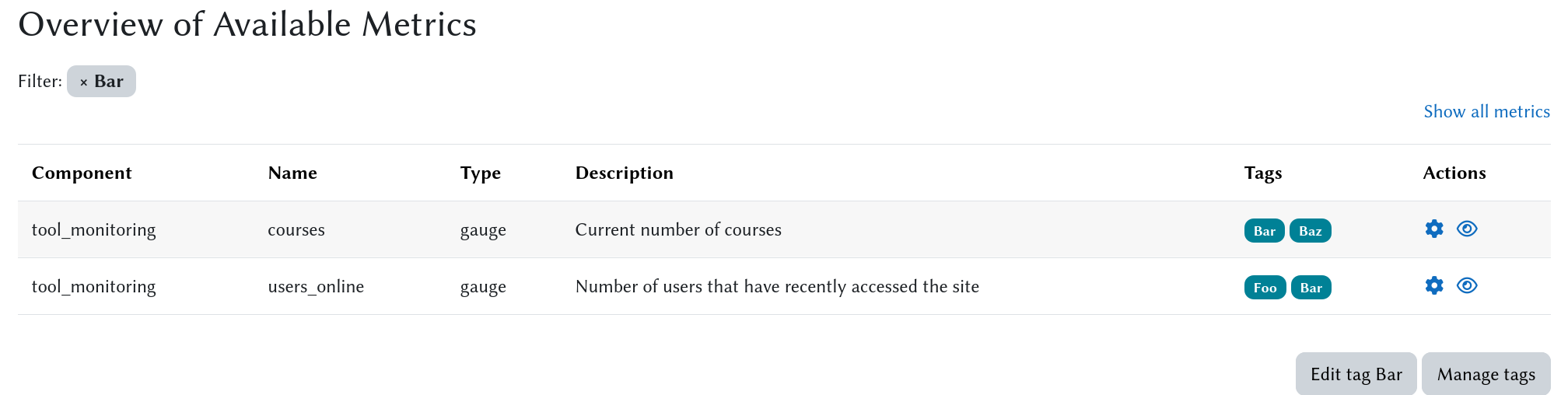
tool_monitoring erlaubt es, Metriken mittels der Moodle's Tag API ganz leicht zu gruppieren. Man kann jeder Metrik beliebige Tags zuweisen (die ihren eigenen Schlagwortbereich haben). Exporter können dann über einen Parameter die auszuliefernden Metriken nach ihren Tags filtern. Zum Beispiel akzeptiert der mitgelieferte Prometheus Exporter einen tag Query Parameter in der URL. Wird ein einzelner Tag Name übergeben, filtert dieser all Metriken raus, die nicht mit diesem Tag versehen sind. Wird eine kommagetrennte Liste von Tags übergeben, werden nur die Metriken exportiert, die mit allen diesen Tags versehen sind. (Zu beachten ist die UND-Verknüpfung, die hier angewendet wird.) Für Details zur Implementierung, siehe die Prometheus exporter Klasse.
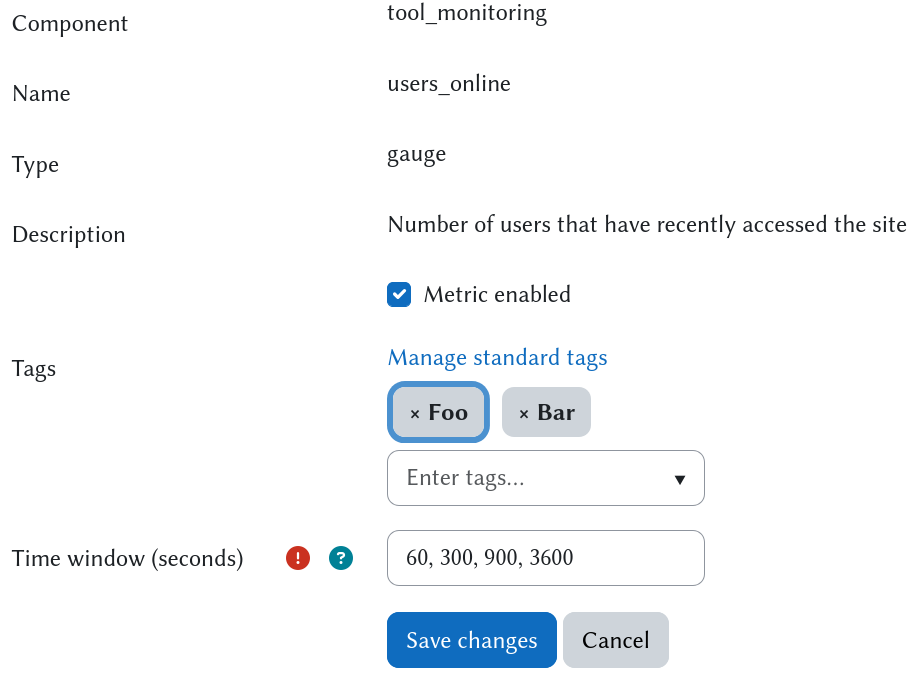
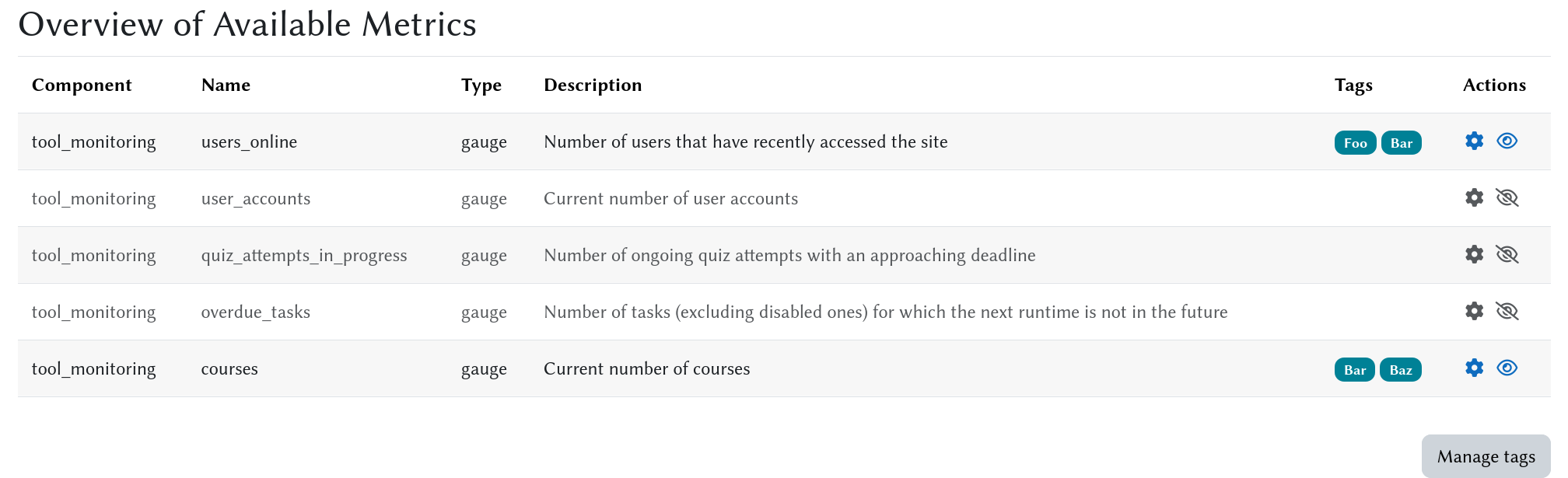
Ein Klick auf einen Tag filtert die Liste der Metriken entsprechend.
Prometheus configuration
scrape_configs:
  # Einen beliebigen einzigartigen Job Namen wählen.
  - job_name: moodle
    # Standard ist HTTP.
    scheme: https
    # Wenn ein Zugangstoken gesetzt wurde, diesen hier angeben.
    authorization:
      credentials: 'super-secure-secret'
    # Den vollständigen Endpoint Pfad angeben. Standard ist sonst einfach '/metrics'.
    # Wenn das Moodle Routing nicht vollständig konfiguriert wurde, muss noch '/r.php' vorangestellt werden.
    metrics_path: /monitoringexporter_prometheus/metrics
    # Ziel Host angeben.
    static_configs:
      - targets: ['example.com']
Ein Grafana Dashboard aufsetzen
Dies setzt voraus, dass eine Prometheus Konfiguration wie oben bereits besteht. Ein beispielhaftes Grafana Dashboard kann von docs/examples/grafana_dashboard.json in Grafana importiert werden:
Dazu nach "Dashboards" > "Neu" navigieren und "importieren" auswählen und die json-Datei auswählen oder deren Inhalt dort hineinkopieren. Dann die Prometheus Datenquellen auswählen und auf "importieren" klicken.
Dokumentation
Die Installationsanweisungen, Anleitungen zum Hinzufügen eigener Metriken und Exporter sub-Plugins und die vollständige Dokumentation findet man in der README.
Copyright
© 2025 Daniel Fainberg, Martin Gauk, Sebastian Rupp, Malte Schmitz, Melanie Treitinger
Code, Tests und Dokumentation von und für Menschen geschrieben. 🚫🤖
Autor: <Daniel Fainberg, TU Berlin>