**Provider-Moodle:** wo ein Kurs für die Einbindung auf anderen Moodle-Instanzen freigegeben wird. **Consumer-Moodle**: wo ein externer Kurs per LTI eingebunden wird.
## Initiale Konfiguration im Adminbereich Damit Kurse per LTI geteilt werden können, müssen die Administratoren auf beiden Instanzen einmalig die Konfiguration dafür vornehmen. ### Provider Moodle - Website-Administration > Plugins > **Authentifizierung** > Übersicht und aktiviere **"LTI Authentifizierung"** (admin/settings.php?section=manageauths) - Website-Administration > Plugins > **Einschreibung** > Übersicht and aktiviere **'Als LTI-Tool bereitstellen'** (/admin/settings.php?section=manageenrols) - Website-Administration > Plugins > **Einschreibung** > Als LTI-Tool bereitstellen > **Tool registration**" (/admin/settings.php?section=enrolsettingslti\_registrations). - Klicke auf den Button "**Eine Plattform registrieren**" - Gib einen Namen für dieses Moodle ein und klicke auf "weiter". - Es öffnet sich eine Übersicht mit vielen Informationen zur Tool-Registrierung. Hier braucht man die "**Registrierungs-URL**", die man sich hier **kopieren** sollte, um sie an die Consumer-Moodle-Plattform weiterzugeben: [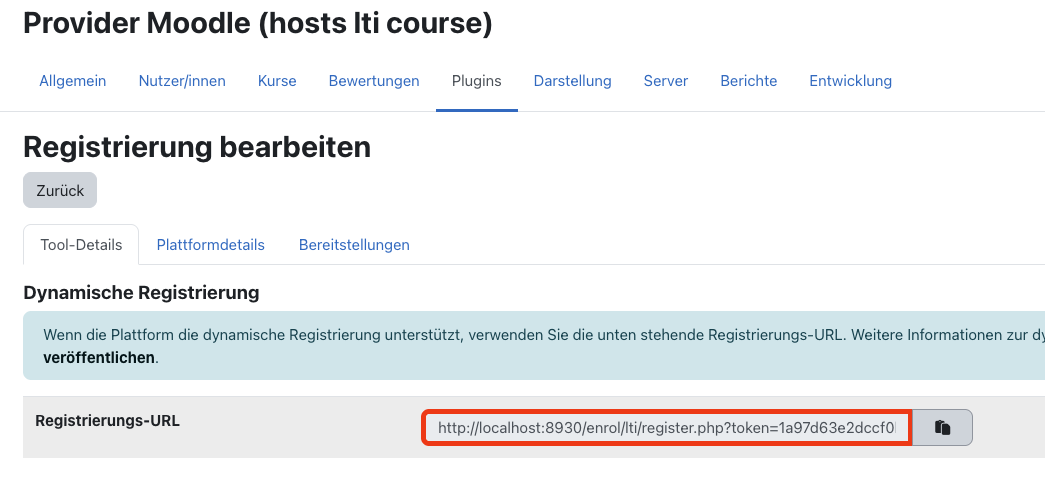](https://kb.moodle-an-hochschulen.de/uploads/images/gallery/2026-10/OQIgrafik.png) ### Consumer Moodle - Website-Administration > Plugins > Aktivitäten > Externes Tool > Tools verwalten" (/mod/lti/toolconfigure.php) - Füge die "**Registrierungs-URL**" vom Provider-Moodle in das Eingabefeld ein und klicke auf den grünen Button "LTI Advantage hinzufügen". [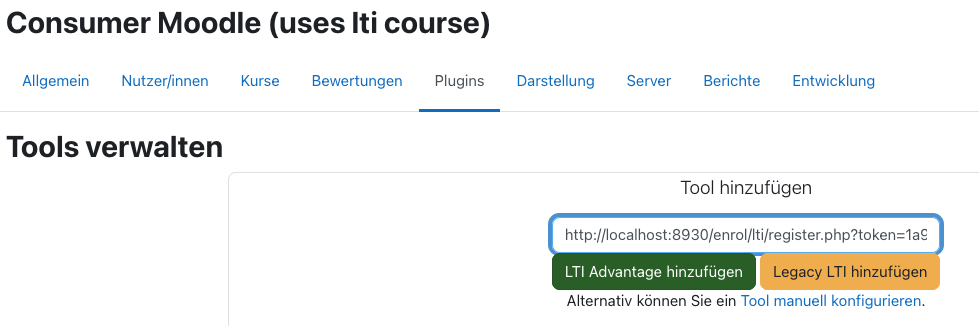](https://kb.moodle-an-hochschulen.de/uploads/images/gallery/2026-10/jYcgrafik.png) - Falls man dazu aufgefordert wird: „Als neues externes Tool registrieren“ auswähöen (diese Aufforderung erscheint nur, wenn bereits ein anderes Moodle-Tool aus derselben Domain auf der Plattform konfiguriert ist). - Das neu registrierte Tool erscheint nun in der Liste als "Pending": [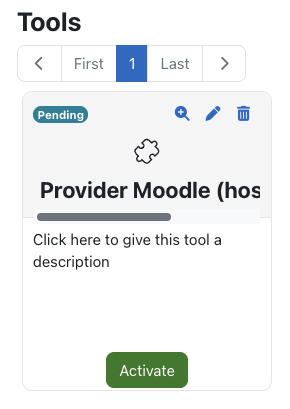](https://kb.moodle-an-hochschulen.de/uploads/images/gallery/2026-10/bildschirmfoto-2026-10-13-um-15-07-36.png) - Man kann nun auf das Stift-Symbol klicken, um das Tool zu bearbeiten - wichtig ist, dass "**Supports Deep Linking**" aktiviert ist. - Um das Tool zu aktivieren, klickt man unten auf den **grünen Button "Activate"**. ### Provider Moodle Sobald die Einrichtung auf dem Consumer-Moodle abgeschlossen ist, werden die Plattformdetails und eine zugehörige Bereitstellungs-ID automatisch zur Registrierung im Moodle-Tool hinzugefügt. Website-Administration > Plugins > Einschreibungen > Als LTI-Tool veröffentlichen > Tool-Registrierung“ (/admin/settings.php?section=enrolsettingslti\_registrations): [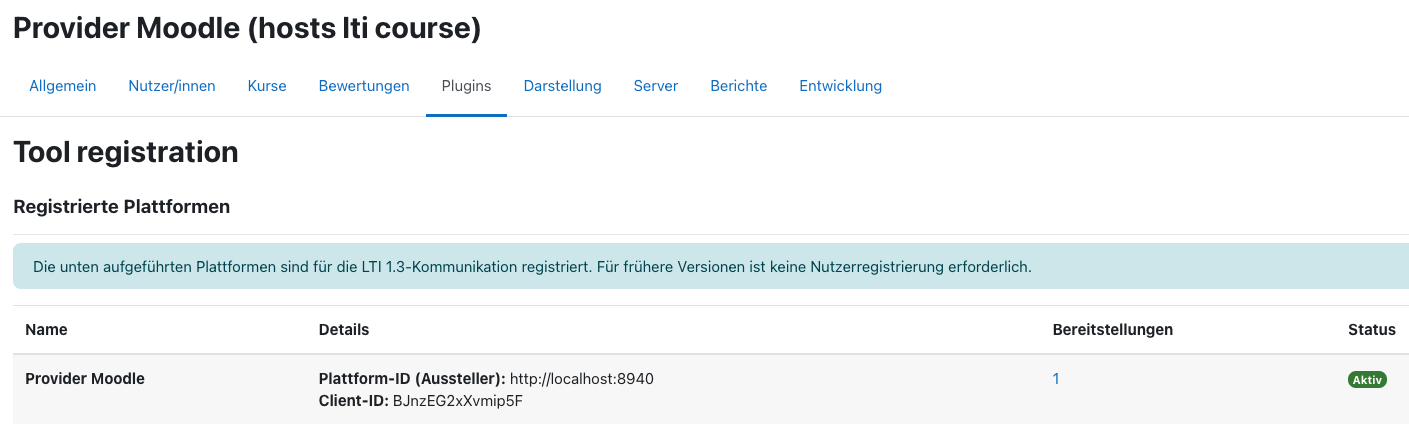](https://kb.moodle-an-hochschulen.de/uploads/images/gallery/2026-10/szUgrafik.png) ## Links / Quellen [https://docs.moodle.org/503/en/LTI\_Moodle\_to\_Moodle](https://docs.moodle.org/503/en/LTI_Moodle_to_Moodle) --- Autor(inn)en: [Melanie Treitinger](https://forum.moodle-an-hochschulen.de/user/profile.php?id=35), Ruhr-Universität Bochum # 2. Kurse per LTI teilen: Kurs-Konfiguration Dieser Artikel erklärt, wie Kursleiter ihre Kurse per LTI freigeben und wie sie freigegebene Kurse bei sich einbinden können.**Provider-Moodle:** wo ein Kurs für die Einbindung auf anderen Moodle-Instanzen freigegeben wird. **Consumer-Moodle**: wo ein externer Kurs per LTI eingebunden wird.
## Kurs-Konfiguration ### Provider Moodle Kursleiter, die ihren Kurs per LTI bereitstellen möchten, haben zwei Aufgaben: 1. Einschreibemethode "Als LTI-Tool bereitstelen" zum Kurs hinzufügen 2. Im Kurs auf "Mehr" > "Als LTI-Tools bereitgestellt klicken: [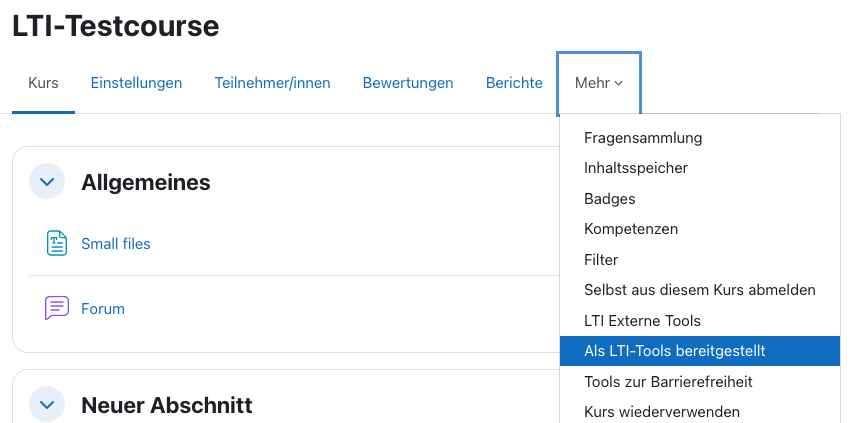](https://kb.moodle-an-hochschulen.de/uploads/images/gallery/2026-10/2w3grafik.png) 3. Hier erhält man unter "**Nutzerdefinierte Eigenschaft**" ("Custom properties") die **ID für das Consumer-Moodle**: [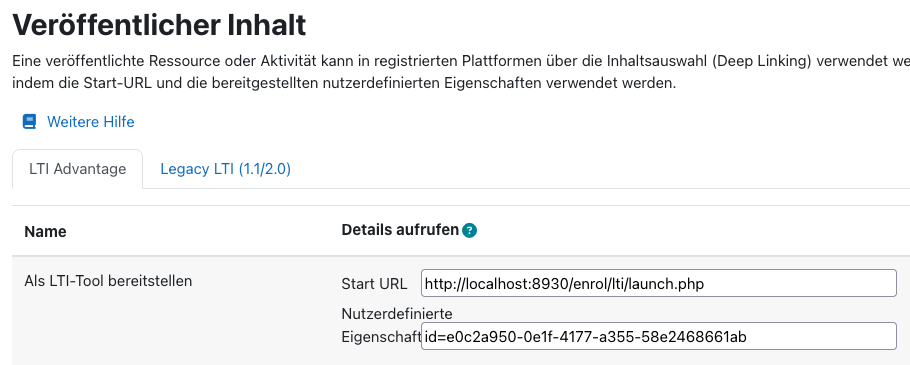](https://kb.moodle-an-hochschulen.de/uploads/images/gallery/2026-10/EYRgrafik.png) ### Consumer Moodle 1. Im Consumer-Moodle kann ein Kursleiter auf "Mehr" > "LTI Externe Tools" gehen: [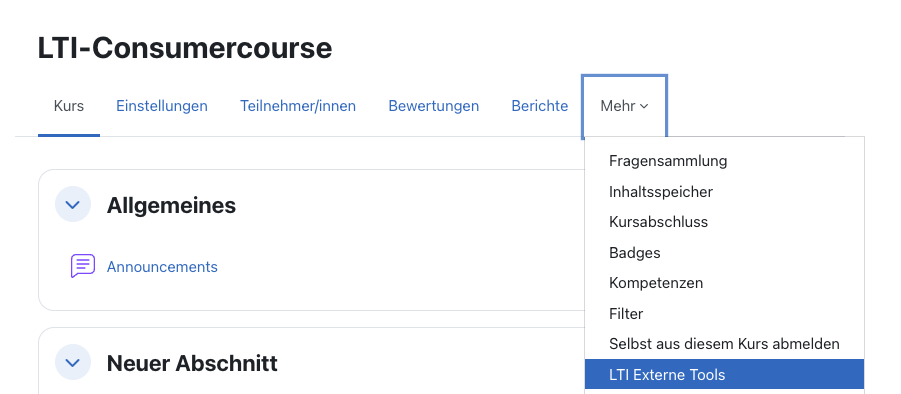](https://kb.moodle-an-hochschulen.de/uploads/images/gallery/2026-10/VRZgrafik.png) 2. In der Auswahl kann der Kursleiter das gewünschte Tool unter "In der Aktivitätsauswahl anzeigen" aktivieren: [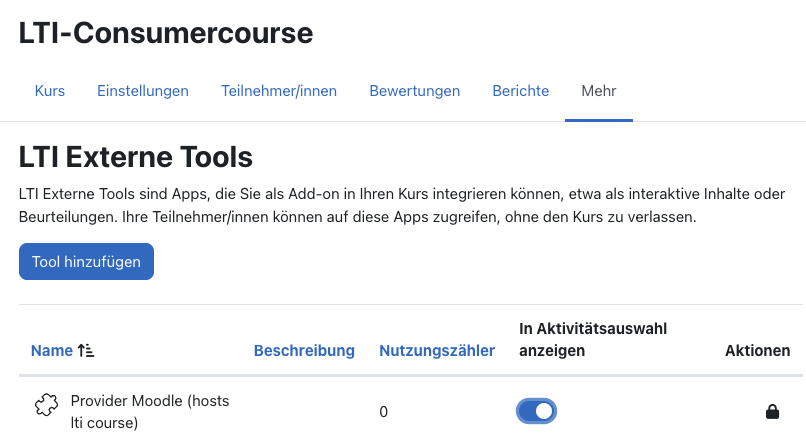](https://kb.moodle-an-hochschulen.de/uploads/images/gallery/2026-10/bP0grafik.png) 3. Nun kann der Kursleiter den externen Kurs als Aktivität auswählen: [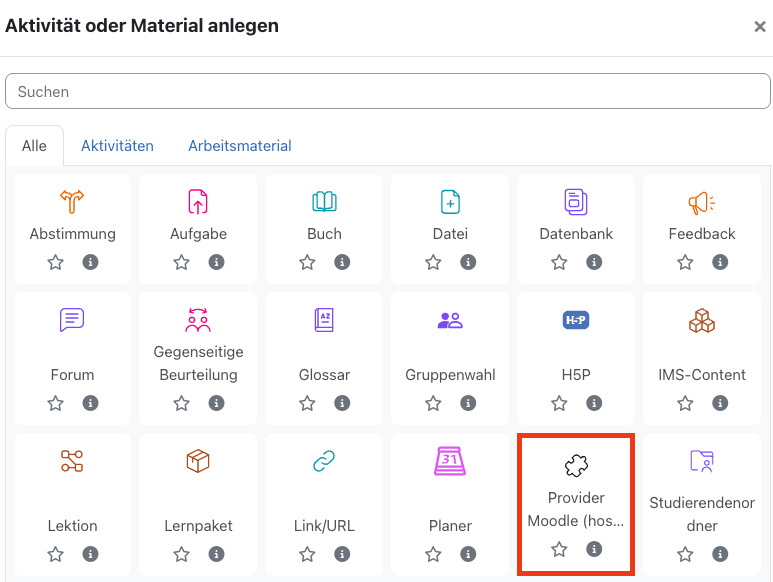](https://kb.moodle-an-hochschulen.de/uploads/images/gallery/2026-10/oDwgrafik.png) 4. Unter "Angepasster Parameter" muss die ID des Provider-Moodle-Kurses ("**Nutzerdefinierte Eigenschaft**" / "Custom properties") eingetragen werden: [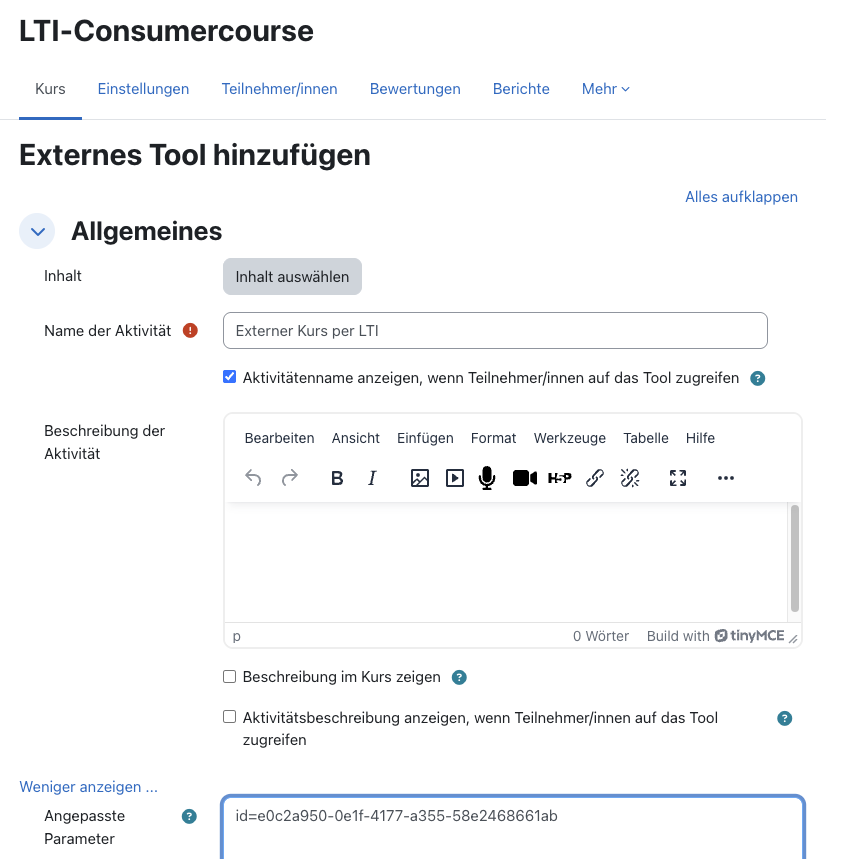](https://kb.moodle-an-hochschulen.de/uploads/images/gallery/2026-10/R6Zgrafik.png) ## Links / Quellen [https://docs.moodle.org/503/en/LTI\_Moodle\_to\_Moodle](https://docs.moodle.org/503/en/LTI_Moodle_to_Moodle) --- Autor(inn)en: [Melanie Treitinger](https://forum.moodle-an-hochschulen.de/user/profile.php?id=35), Ruhr-Universität Bochum # 3. Kurse per LTI teilen: Kurs-Nutzung Für Teilnehmer\*innen wird automatisch ein Konto auf dem Provider-Moodle angelegt, wenn sie einen eingebundenen Kurs nutzen.**Provider-Moodle:** wo ein Kurs für die Einbindung auf anderen Moodle-Instanzen freigegeben wird. **Consumer-Moodle**: wo ein externer Kurs per LTI eingebunden wird.
## Kurs-Nutzung ### Consumer Moodle Teilnehmer\*innen im Kurs werden beim ersten Besuch des Kurses gebeten, sich zu authentifizieren: [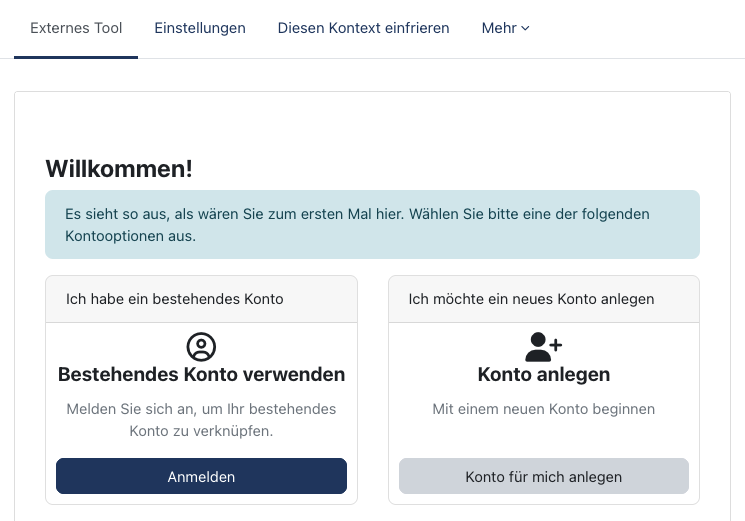](https://kb.moodle-an-hochschulen.de/uploads/images/gallery/2026-10/cBBgrafik.png) Wenn man noch kein Konto auf dieser Moodle-Instanz hat, kann man per Klick eines anlegen lassen: [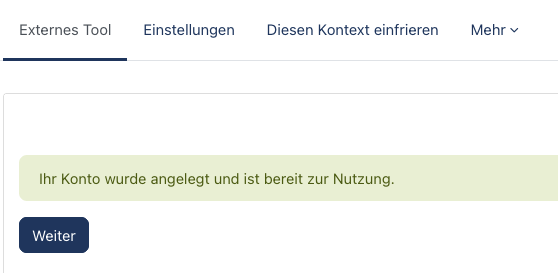](https://kb.moodle-an-hochschulen.de/uploads/images/gallery/2026-10/vV6grafik.png) Anschließend wird der gesamte externe Kurs des Provider-Moodles im Consumer-Moodle-Kurs angezeigt: [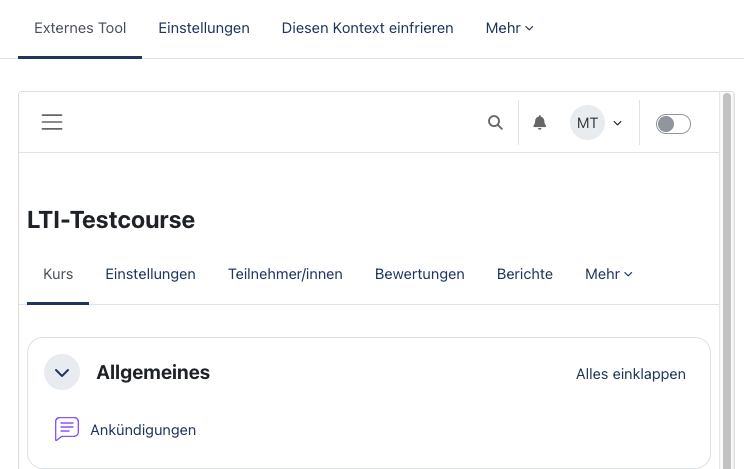](https://kb.moodle-an-hochschulen.de/uploads/images/gallery/2026-10/iHVgrafik.png) ## Links / Quellen [https://docs.moodle.org/503/en/LTI\_Moodle\_to\_Moodle](https://docs.moodle.org/503/en/LTI_Moodle_to_Moodle) --- Autor(inn)en: [Melanie Treitinger](https://forum.moodle-an-hochschulen.de/user/profile.php?id=35), Ruhr-Universität Bochum