Debugging
Fehleranalyse und Debugging
Im Folgenden wird das Vorgehen zur Identifizierung von Systemproblemen beschrieben.
- Laufen Arbeiten an anderen erforderlichen Systemen oder Infrastruktur parallel? Z.B. Netz, Storage, VM oder IDM
- Server-Überwachung checken:
- System überlastet? Storage voll gelaufen? CPU-Last?
- Webserver + DB überprüfen
- Läuft der Webserver?
- Ist genügend Speicherplatz frei?
df -h - Läuft die Datenbank und hat genügend Speicherplatz?
- Was wurde zuletzt geändert; mögliche Auslöser für Probleme? Changelog sichten.
- Cronjobs überprüfen
- Läuft der Linux-cron korrekt?
- Werden die "Geplanten Vorgänge" sauber abgearbeitet?
/admin/tool/task/scheduledtasks.php - Cron oder einzelne Tasks ggf. manuell ausführen?
- Log-Dateien analysieren + Moodle-Konfiguration
- Siehe auch Moodle Webserver
- Alle Systemklicks nachvollziehbar unter:
/report/log - Konfigurationsänderungen:
/report/configlog/index.php - Login via Debug-user ($CFG->debugusers = '2';), der für alle Aktionen im "Developer-Modus" agiert und Fehlermeldungen direkt im Browser anzeigt
- Moodle-Dateien
- Wurden Plugins aktualisiert?
- Haben die Moodle-Dateien die erforderlichen Rechte?
- Viren-Scanner
- Blockiert der Viren-Scanner etwas?
- Gibt es massive Performance-Beeinträchtigungen durch Viren-Scanner?
- Netzwerk + Firewall
- Sind alle benötigten Freigaben erteilt auf Webservern und ggf. Loadbalancer?
- IPv6/v4; funktioniert beides? Z.B. testen mit curl -4 https://moodle-an-hochschulen.de/
- Netzwerkverkehr analysieren, z.B. via
tcpdump -i any -nn host [Moodle-Server]
tcpdump-Erklärungen: https://xinux.net/index.php/Tcpdump_grundlagen + https://geekflare.com/tcpdump-examples/
in eine Datei schreiben:-w [Dateiname]
Debug-Modus aktivieren mittels config.php
//=========================================================================
// 7. SETTINGS FOR DEVELOPMENT SERVERS - not intended for production use!!!
//=========================================================================
//
// Force a debugging mode regardless the settings in the site administration
@error_reporting(E_ALL | E_STRICT);   // NOT FOR PRODUCTION SERVERS!
@ini_set('display_errors', '1');      // NOT FOR PRODUCTION SERVERS!
$CFG->debug = (E_ALL | E_STRICT);     // === DEBUG_DEVELOPER - NOT FOR PRODUCTION SERVERS!
$CFG->debugdisplay = 1;               // NOT FOR PRODUCTION SERVERS!
siehe auch: https://docs.moodle.org/en/Debugging#In_config.php
Bekannte Errors
Ungültige Kursmodul-ID (core_error invalidcoursemodule)
Wenn ein Kurs nicht mehr regulär aufgerufen werden kann und stattdessen die Fehlermeldung "Ungültige Kursmodul-ID" (lang-string invalidcoursemodule in core_error) angezeigt wird, liegt dies oft an Fehlern in der Reihenfolge von Kursabschnitten oder Kursmodulen. Dann hilft meist die Ausführung des CLI-Skripts fix_course_sequence.php (ohne --fix nur Prüfung auf Fehler):
php admin/cli/fix_course_sequence.php -c=* --fix
Siehe auch Moodle-Docs Reihenfolge der Kursmodule reparieren
Weiterführendes
Debugging allgemein: https://docs.moodle.org/en/Debugging
Debug-Informationen konfigurieren: https://docs.moodle.org/en/Debugging#Debug_messages
Autor: Klaus Steitz, Technische Universität Darmstadt
Plugin tool_userdebug
Moodle Admins können den Debug-Modus immer aktivieren. Anderen Nutzern kann man für ihre (globale) Rolle die Capability tool/userdebug:adhocdebug geben (Adhoc Debugging) oder sie fest in die Liste der Debug-User eintragen (Permanent Debugging).
Ressourcen
"With this plugin you can define the debugmode for only some selected users."
https://moodle.org/plugins/tool_userdebug
https://github.com/grabs/moodle-tool_userdebug
Konfiguration
Capability setzen
Die Capability tool/userdebug:adhocdebug muss für eine Globale Rolle vergeben werden, damit sie einen Effekt hat!
💡Wenn die Capability gesetzt ist, funktioniert der Debug-Modus auch wenn loginas genutzt wird!
Plugin Einstellungen
Website-Administration -> Entwicklung -> Nutzerbezogener Debug-Modus
Zunächst kann man einstellen, wie sich das Plugin verhält, wenn man es aktiviert:
Adhoc Debugging
Nutzungsmöglichkeiten:
A) Debugging via URL Param: &userdebug=1
B) Aktivieren über das "Käfer"-Symbol in der Menüleiste:
C) Aktivieren über die Nutzer-Einstellungen:
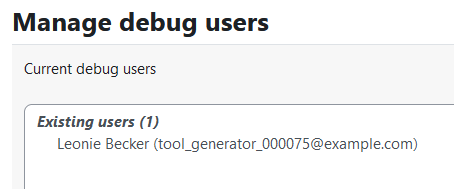
Permanent Debugging
Website-Administration -> Entwicklung -> Nutzerbezogener Debug-Modus
Dies aktiviert den Debug-Modus für die ausgewählten User dauerhaft.
Autorin: Melanie Treitinger, Ruhr-Universität Bochum
Error: File is stale and needs to be rebuilt
Die Moodle Plugin-CI in den Github Actions können folgenden auf die Javascript-Dateien bezogenen Fehler melden:
"Error: File is stale and needs to be rebuilt".
Ursache
This means that version of node / dependencies you use locally are different to those used in the Moodle version you run the test on.
Lösung
Make sure your local version is matching, easiest way to do it is to run nvm install && nvm use && npm install from Moodle root, then navigate to your plugin dir and run npx grunt amd, and commit changes in minified files.
Links / Quellen
https://github.com/moodlehq/moodle-plugin-ci/issues/319
Autorin: Melanie Treitinger, Ruhr-Universität Bochum